

「レンタルサーバーを契約したあと、独自ドメインの設定やWordPressのインストールを自分でできるだろうか」と不安に感じていませんか。
ConoHa WINGのWordPressかんたんセットアップなら、申込み画面に必要事項を入力することで、サーバー契約からWordPressの準備までをまとめて進められます。この記事では、契約前に知っておきたい仕組み、入力項目、注意点を初心者向けに整理します。
- WordPressかんたんセットアップでできること
- 利用できる料金タイプと申込みの流れ
- 契約前に決めておく入力項目
- 通常のインストールとの違い
- 利用時に注意したいポイント
この記事を書いた人

※当ブログの情報は執筆時点のものであり、最新の情報は各サービスの公式サイトよりご確認ください。
※当ブログのリンクには広告が含まれる場合があります。
ConoHa WINGのWordPressかんたんセットアップとは?
WordPressサイトの開設に必要な手続きを、ConoHa WINGの申込み画面から一括して進められる機能です。ConoHa WING公式サイトでは、次の設定までまとめて完了できると案内されています。
- レンタルサーバーの申込み
- 独自ドメインの取得・設定
- WordPressのインストール
- WordPressテーマの追加
- SSLの設定
- クイックテンプレートの設定
通常はサーバー、ドメイン、WordPressをそれぞれ設定しますが、かんたんセットアップでは申込みと同時にWordPressを使い始めるための土台を準備できます。
》ConoHa WING 公式サイトへ《
利用できるのはWINGパックの申込み時
WordPressかんたんセットアップは、基本的にWINGパックを申し込むときに利用します。時間単位で課金される通常料金とは申込み条件が異なるため、画面で料金タイプを確認してください。
| 確認項目 | 内容 |
|---|---|
| 対象 | WINGパックの申込み |
| 新規サイト | 「新規インストール」を選択 |
| 他社からの移行 | 「他社サーバーから移行」を選択 |
| WordPressテーマ | 必要に応じて同時に追加 |
| 独自ドメイン | 新規取得または既存ドメインを選択 |
ポイント:WordPressを初めて作る場合は「新規インストール」を選びます。すでに他社で運営しているサイトを移す場合は、入力項目と申込み後の作業が異なります。
契約前に準備する入力項目
申込み途中で迷わないように、次の内容を先に決めておきましょう。
| 入力項目 | 決め方・注意点 |
|---|---|
| 独自ドメイン | ブログのURL。取得後の変更が難しいためスペルも確認 |
| 作成サイト名 | ブログ名。WordPressの管理画面から後で変更可能 |
| WordPressユーザー名 | 管理画面へのログインに使用。公開名とは分ける |
| WordPressパスワード | 長く推測されにくい文字列を設定 |
| WordPressテーマ | 同時購入するか「利用しない」を選択 |
特に独自ドメインはブログの住所になります。サイト名は後から変えられますが、ドメインの変更には移転作業が必要です。無料特典の条件はConoHa WINGの無料独自ドメインの記事で確認できます。
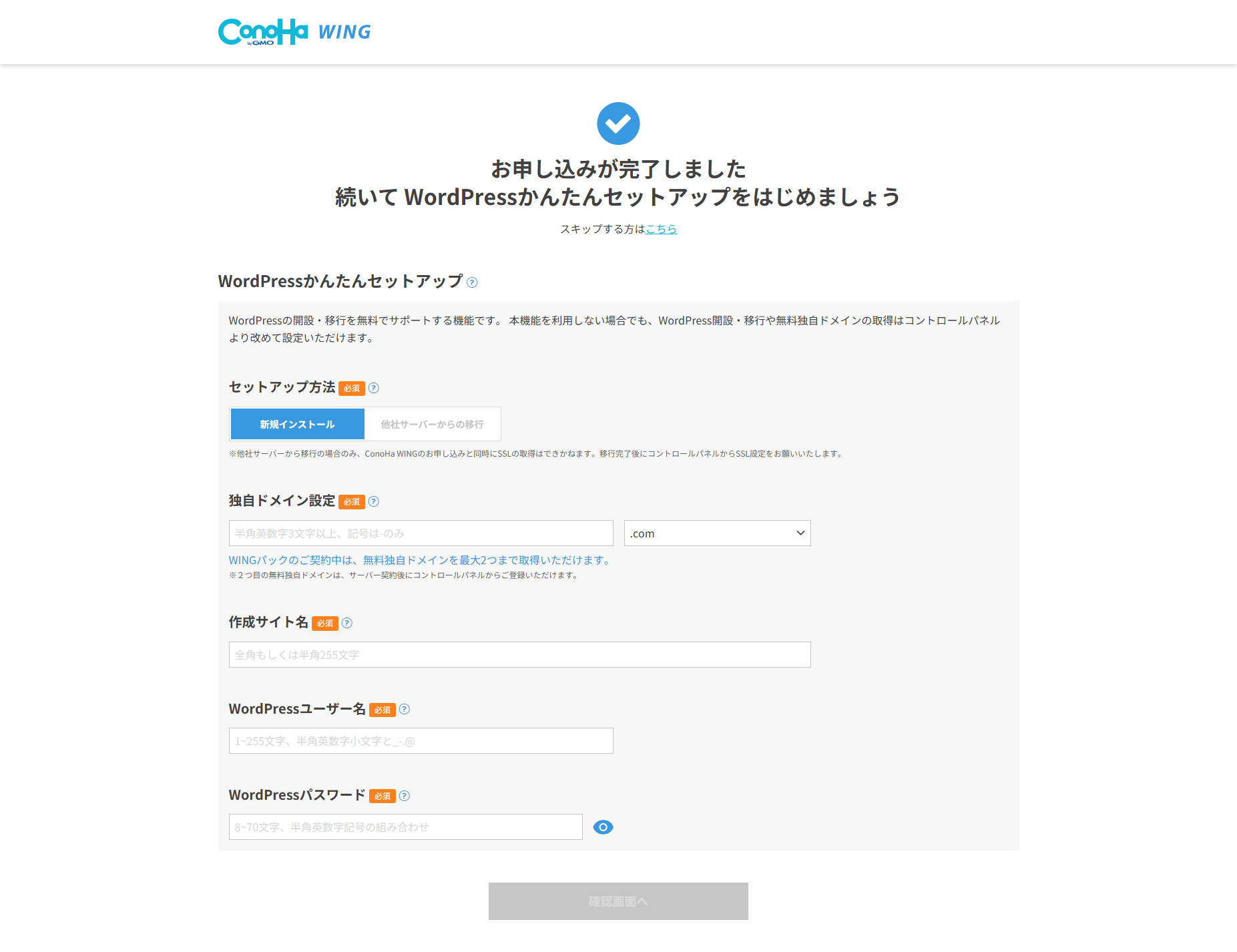
WordPress開設までの流れ
- ConoHaアカウントを作成する
- 料金タイプでWINGパックを選ぶ
- 契約期間とプランを選ぶ
- WordPressかんたんセットアップを「利用する」にする
- 新規インストールまたは他社サーバーからの移行を選ぶ
- 独自ドメイン、サイト名、ユーザー名、パスワードを入力する
- 必要に応じてWordPressテーマを選ぶ
- お客様情報・認証・支払いを完了する
- 完了画面でサイトURLと管理画面URLを確認する
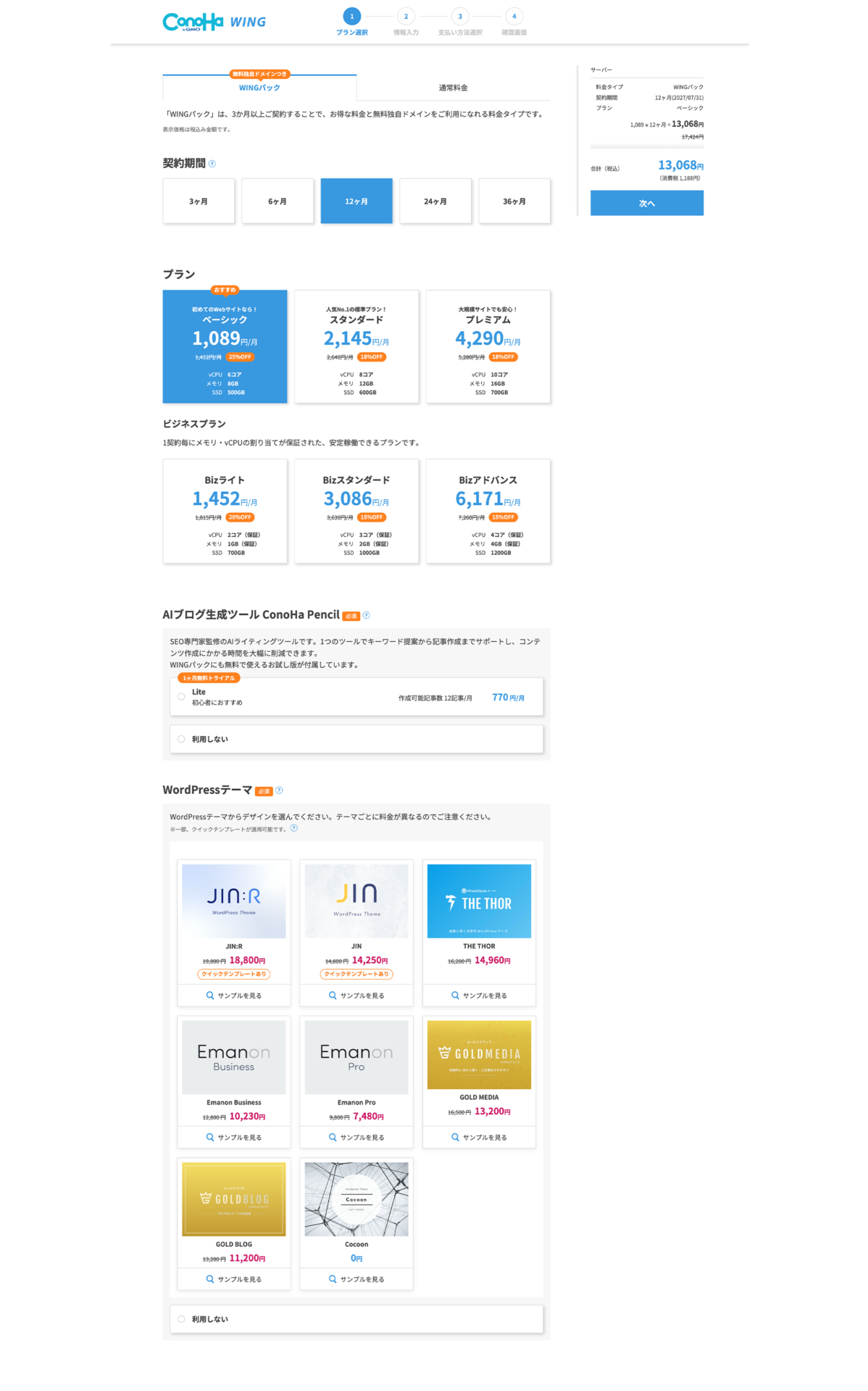
詳しい申込み操作はこの既存記事の内容を引き継ぎ、画面に沿って確認できる構成にしています。料金タイプや期間で迷う場合は、ConoHa WINGの料金プラン比較も参考にしてください。
》ConoHa WING 公式サイトへ《
かんたんセットアップを使うメリット
初心者がつまずきやすい設定を減らせる
独自ドメインをサーバーへ追加し、WordPressをインストールしてSSLを設定する工程を個別に行う必要がありません。専門用語に慣れていない人でも、申込み画面の案内に沿って進めやすくなります。
契約とサイト開設をまとめて進められる
サーバー契約後に別画面でWordPressを追加する手間を減らせます。必要な情報を事前に準備しておけば、決済後にWordPressがインストールされ、サイトURLと管理画面URLを確認できます。
テーマも同時に選べる
対象のWordPressテーマを申込み時に追加できます。ただし、有料テーマが必須という意味ではありません。使いたいテーマが決まっていなければ「利用しない」を選び、後から検討する方法もあります。
契約前に知っておきたい注意点
ドメイン名は慎重に決める
ドメイン名は取得後に気軽に書き換えられる項目ではありません。入力間違い、商標、将来扱うテーマとの相性まで確認してから確定しましょう。
ログイン情報を保存する
ConoHaアカウントとWordPress管理画面では、ログイン先や認証情報が異なります。WordPressのユーザー名とパスワードを安全な場所へ保存してください。
SSLや表示を申込み後に確認する
自動設定が完了しても、サイトURLがHTTPSで開くか、管理画面へログインできるかを確認します。他社サーバーから移行する場合は、公式案内によると申込みと同時にSSLを取得できず、移行後に設定が必要です。
注意:「かんたん」は入力不要という意味ではありません。ドメイン名、ユーザー名、パスワード、契約期間、支払総額は決済前に必ず見直しましょう。
WordPressかんたんセットアップが向く人
- 初めてWordPressブログを開設する人
- ドメインやSSLの個別設定を減らしたい人
- WINGパックを契約する予定の人
- 申込み後すぐに記事作成の準備へ進みたい人
一方、すでに独自ドメインやWordPressサイトを持っている場合は、新規インストールではなく移行手順を確認する必要があります。初心者にとっての難易度はConoHa WINGは初心者でも使えるかを解説した記事でも紹介しています。
ConoHa WINGの料金・機能・設定方法をまとめて確認したい方は、ConoHa WING完全ガイドをご覧ください。
》ConoHa WING 公式サイトへ《
まとめ|入力項目を準備してから申し込もう

ConoHa WINGのWordPressかんたんセットアップは、サーバー、独自ドメイン、WordPress、テーマ、SSLなどを申込み時にまとめて設定できる機能です。初めてブログを作る人は、ドメイン名、サイト名、WordPressのユーザー名とパスワードを先に決めておくとスムーズです。
申込み画面ではWINGパックを選び、契約期間・料金・無料独自ドメインの対象を確認してから決済しましょう。
機能と申込み手順は2026年9月12日にConoHa WING公式サイト・公式サポートで確認しています。実際の申込み前に最新画面をご確認ください。