

 悩んでいる人
ConoHa WINGの申込み画面は、どれが正しいの?
 ジュンペイ
ジュンペイ本記事は2026年9月時点の申込み方法に沿っています。今のところ、最新の画面です
ConoHa WINGでWordPressブログを始める手順を、プラン選択からWordPressかんたんセットアップまで順番に解説します。サーバー、独自ドメイン、WordPress、SSLをまとめて準備できるレンタルサーバーですので、申込み前に契約期間とドメイン名を決めておけば、開設作業をスムーズに進められます。
- ConoHa WINGでWordPressを始める全体の流れ
- Wingパックと通常料金の選び方
- 申込み画面で入力する項目
- 支払い方法と本人認証
- WordPressかんたんセットアップの設定方法
- 申込み後に確認すること
この記事を書いた人

※当ブログの情報は執筆時点のものであり、最新の情報は各サービスの公式サイトよりご確認ください。
※当ブログのリンクには広告が含まれる場合があります。
ConoHa WINGでWordPressを始める前の準備
- 登録に使うメールアドレス
- SMSまたは電話を受けられる端末
- クレジットカードなどの支払い方法
- 希望する独自ドメイン名
- WordPressのサイト名・ユーザー名・パスワード
独自ドメインはブログのURLになります。取得後の変更は簡単ではないため、短く入力しやすい名前を用意しておきましょう。
▼最新料金とキャンペーンを公式サイトで確認▼

ConoHa WINGの申込み手順
1.公式サイトから申込み画面を開く
ConoHa WING公式サイトで最新の料金とキャンペーン期限を確認してから、申込み画面へ進みます。
2026年9月11日時点では、2026年9月24日16時まで「スタート応援キャンペーン」が案内されています。12か月以上のWINGパック・ベーシックが対象で、最大53%OFF、月額678円からです。
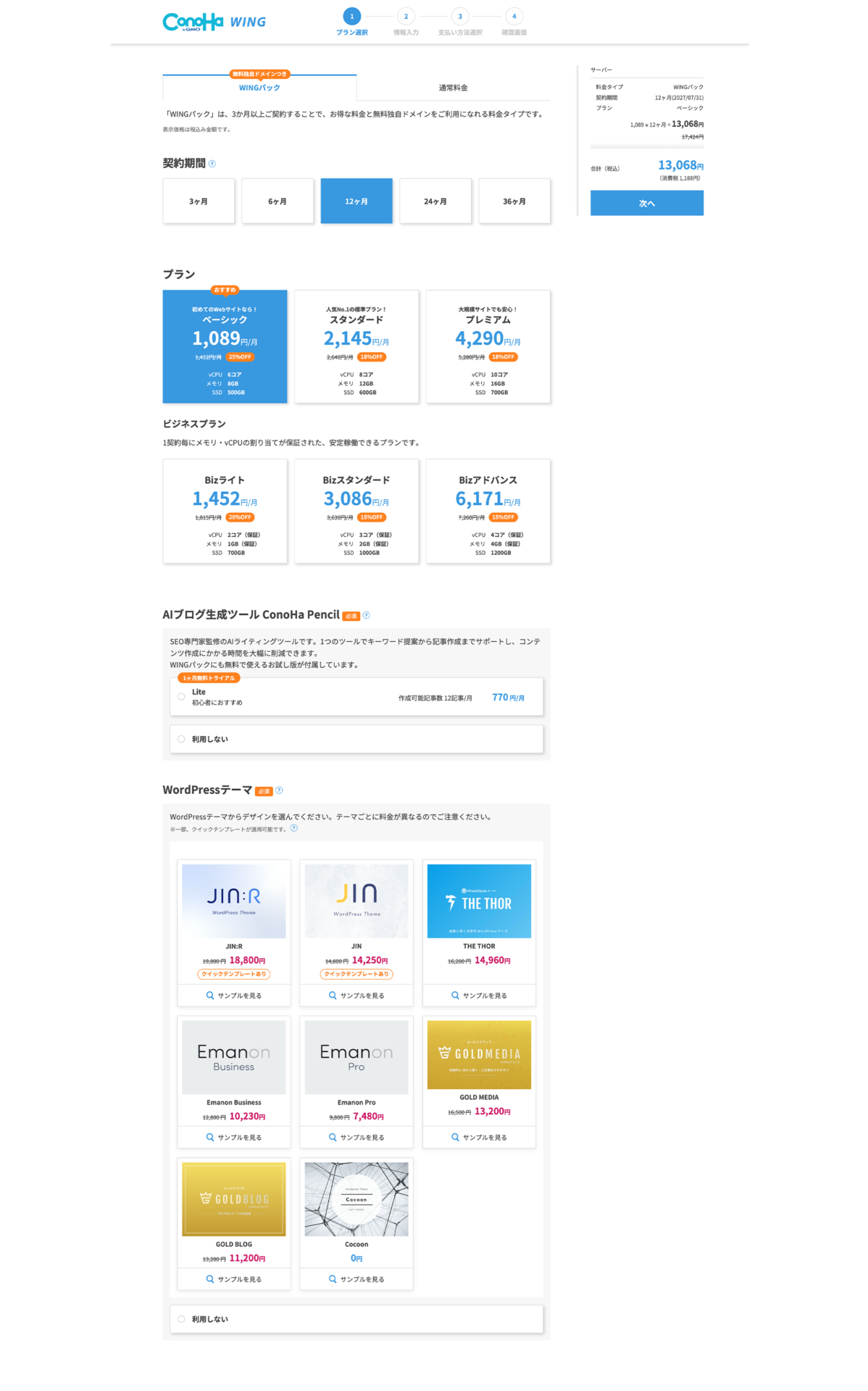
2.料金タイプ・契約期間・プランを選ぶ
個人ブログを長く運営する予定なら、独自ドメイン無料特典があるWINGパックが基本の選択肢です。まずはベーシックプランで十分なケースが多く、契約期間が長いほど月額換算料金は安くなります。
| 選択項目 | 初心者向けの目安 |
|---|---|
| 料金タイプ | 長期運営ならWINGパック |
| プラン | 個人ブログならベーシック |
| 契約期間 | 迷う場合は12か月 |
| ConoHa Pencil | 不要なら「利用しない」 |
| WordPressテーマ | 後から変更可能 |
料金タイプと契約期間の詳しい違いは、ConoHa WINGの料金プラン比較で解説しています。
3.メールアドレスとお客様情報を入力する
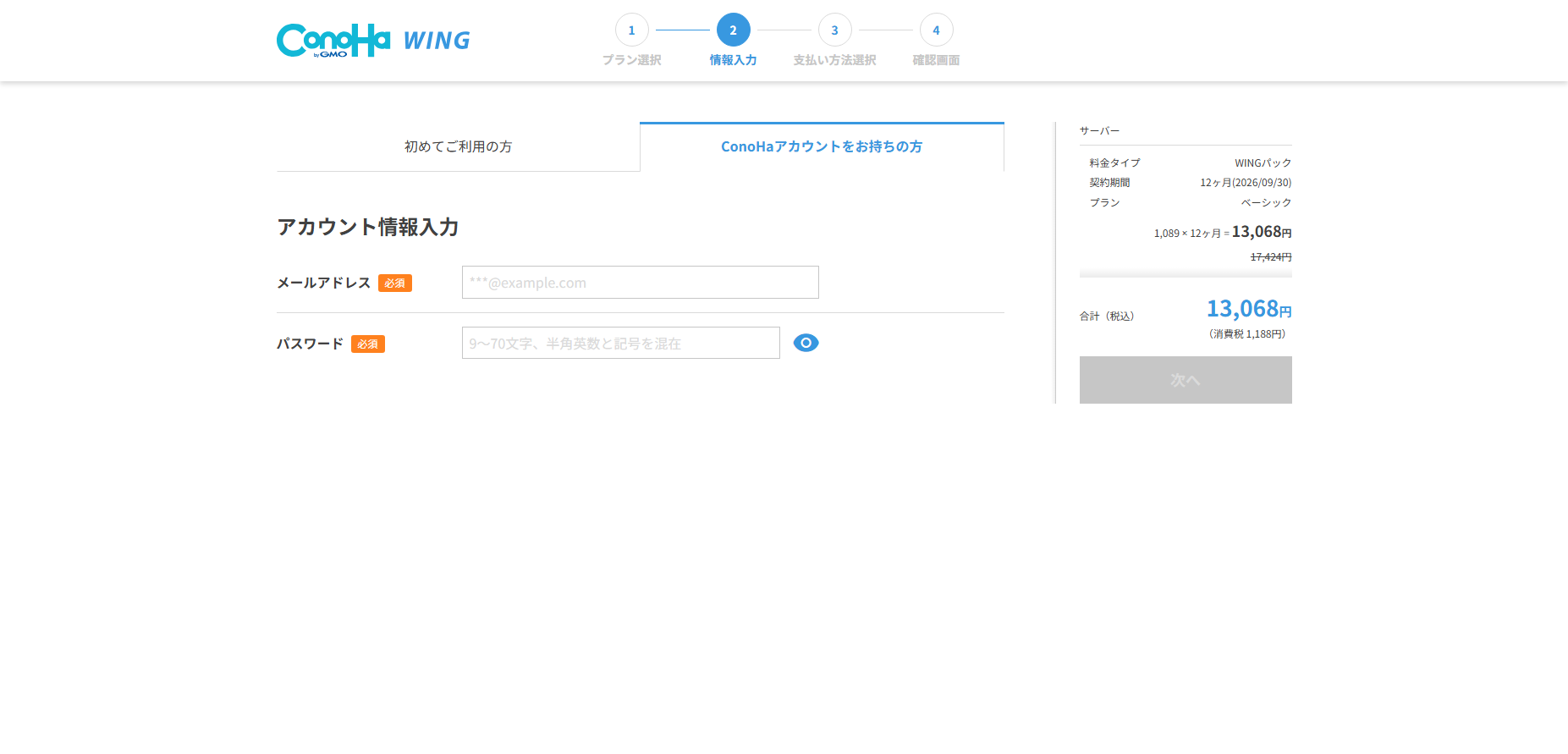
初めて利用する場合は、メールアドレスとパスワードを設定してConoHaアカウントを作ります。すでにアカウントがある場合は、既存アカウント側から進みます。
WordPress用パスワードとConoHaアカウント用パスワードは別に管理します。推測されにくい文字列を設定し、使い回しは避けてください。
4.SMSまたは電話で本人認証する
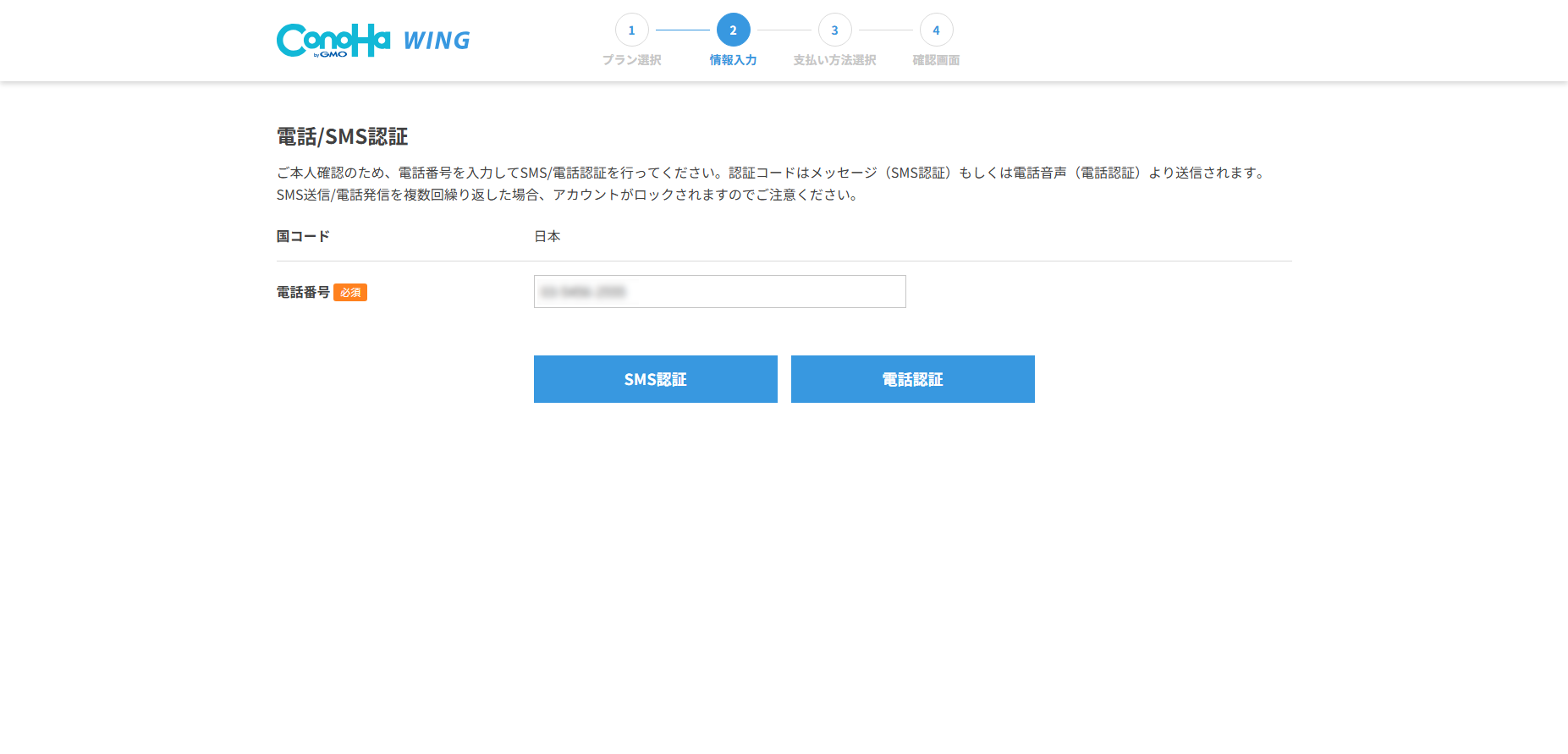
電話番号を入力し、SMSまたは音声通話で受け取った認証コードを入力します。認証コードは第三者へ伝えないでください。
5.支払い方法を設定する

クレジットカード、ConoHaチャージ、ConoHaカードなど、画面に表示される方法から選択します。WINGパックは契約期間分を一括前払いし、途中解約による返金がない点に注意してください。
6.申込み内容を確認する
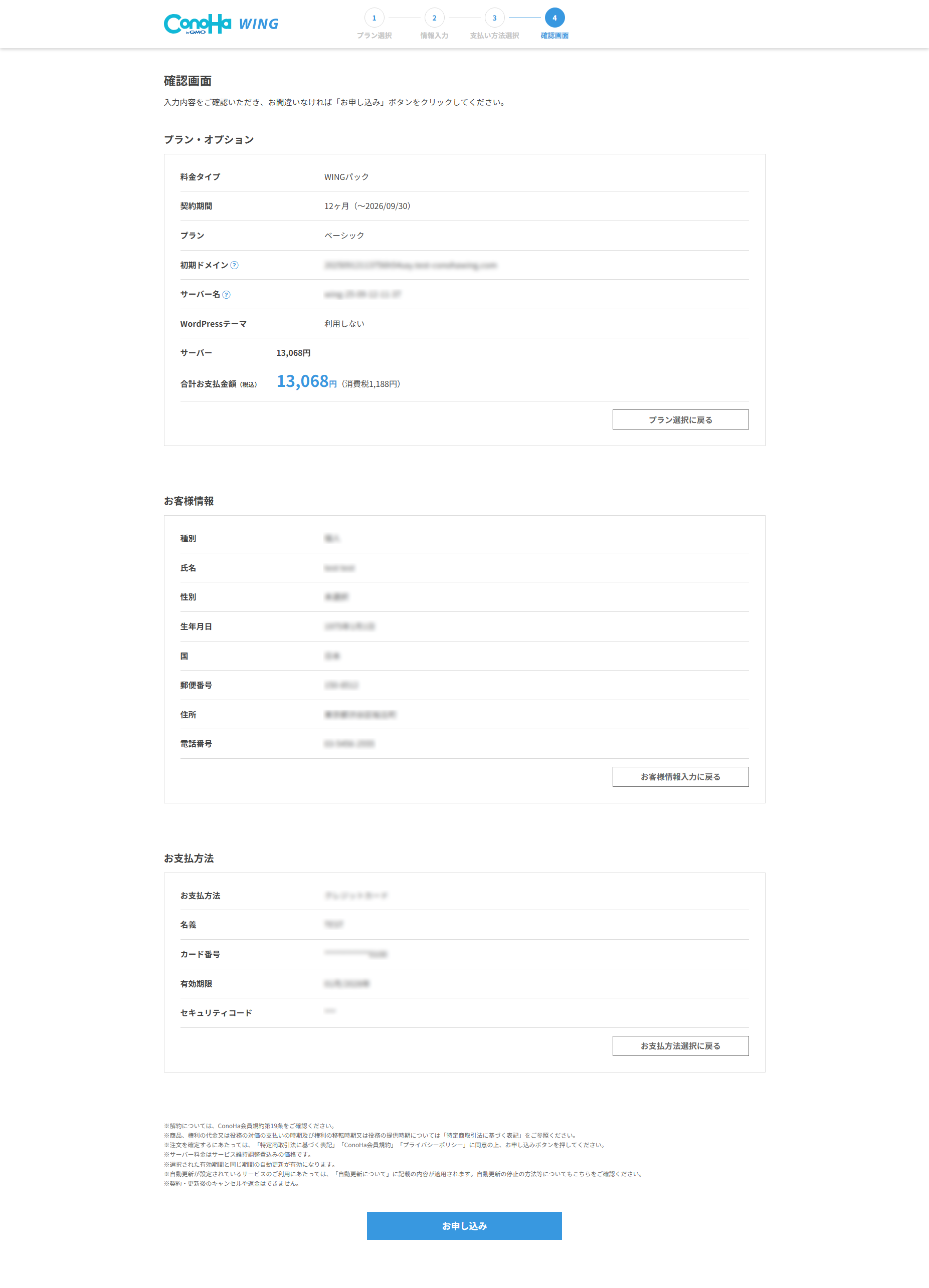
料金タイプ、契約期間、プラン、合計金額を確認します。キャンペーン価格の適用と契約終了日も、この画面で確認してから確定しましょう。
7.WordPressかんたんセットアップを行う
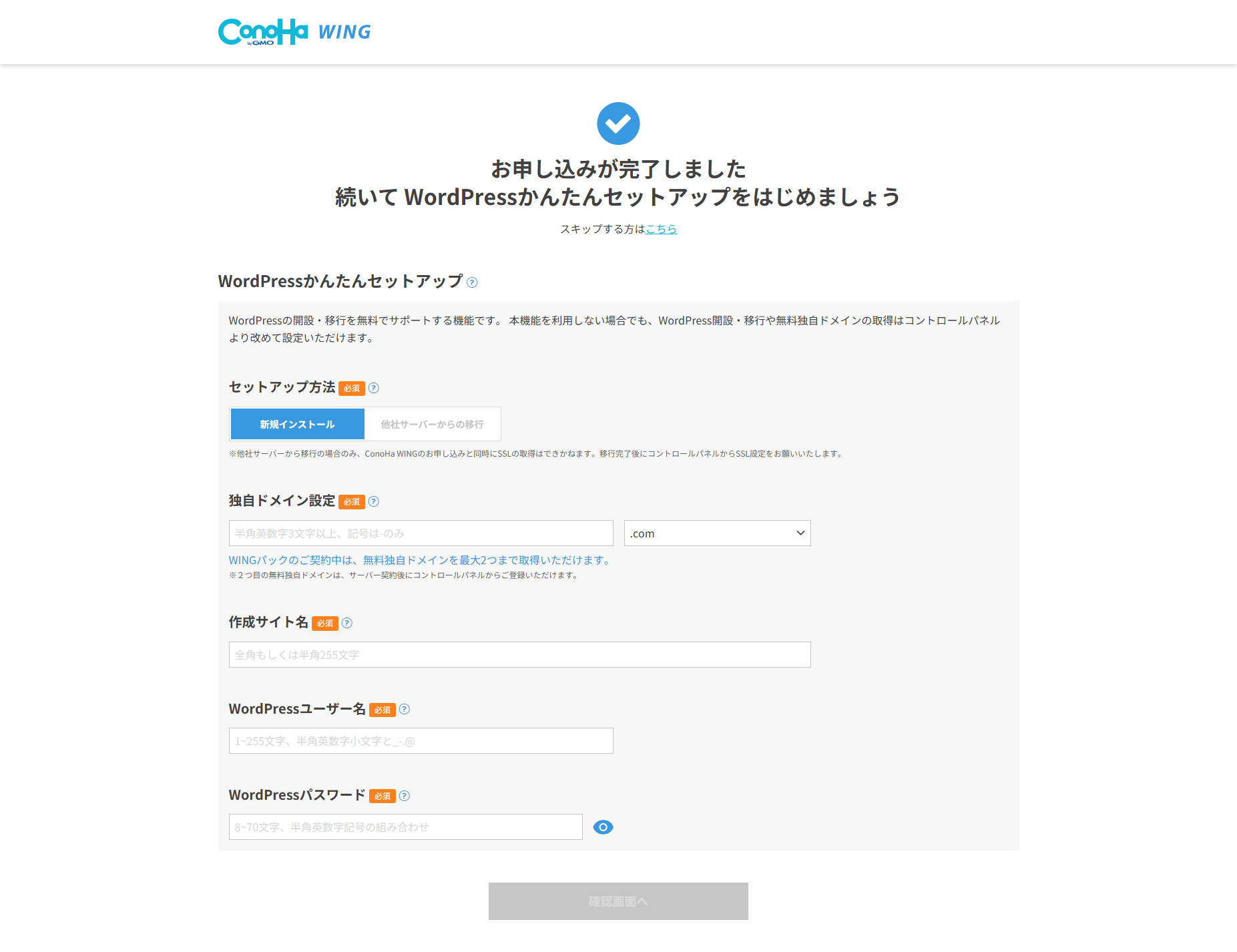
新しくブログを作る場合は「新規インストール」を選び、独自ドメイン、サイト名、WordPressユーザー名、WordPressパスワードを入力します。
- セットアップ方法で「新規インストール」を選ぶ
- 取得する独自ドメインを入力する
- サイト名を入力する
- WordPressユーザー名を決める
- 強いパスワードを設定する
- 内容を確認してセットアップを完了する
WordPressユーザー名は管理画面へのログインに使います。ブログ上に表示する名前とは分け、推測されにくい名前にしてください。
申込み後に確認すること
- WordPress管理画面へログインできる
- サイトがhttpsで表示される
- 独自ドメインが正しく設定されている
- ConoHa WINGの契約期間と自動更新設定を確認する
- WordPressとテーマ・プラグインを更新する
SSL、バックアップ、コントロールパネルの操作は、ConoHa WING契約後の使い方で詳しく解説しています。
ConoHa WINGがWordPress初心者に向く理由
まとめて開設できる
サーバー、ドメイン、WordPress、SSLを一連の画面で準備できます。
運用機能がそろう
無料独自SSL、自動バックアップ、WAFなどを利用できます。
公式サイトによると、サーバー処理速度No.1は2026年7月の自社調査、稼働率99.99%以上は2025年7月1日から2026年7月31日までの実績値です。比較条件と注記も含めて確認しましょう。
▼WordPressブログを始める▼
まとめ:画面に沿って準備すればWordPressを開設できる

ConoHa WINGでは、料金タイプと契約期間を選び、アカウント・支払い情報を登録したあと、WordPressかんたんセットアップを進めます。
- 申込み前にドメイン名と契約期間を決める
- 個人ブログではWINGパック・ベーシックを基本に検討する
- 料金とキャンペーンは申込み当日に公式サイトで確認する
- WordPressのログイン情報を安全に保管する
- 開設後にSSLとバックアップを確認する
まずは公式サイトで現在の料金を確認し、無理のない契約期間を選びましょう。
ConoHa WINGの料金・機能・契約後の設定をまとめて確認したい方は、ConoHa WING完全ガイドもご覧ください。
ジュンペイConoHa WING公式キャラクターの美雲このはさんです
 悩んでいる人
もちー