

ブログを書こうとしても、「誰に向けて説明すればよいかわからない」「内容が広がりすぎて結論がまとまらない」と感じることがあります。
そのようなときに役立つのが、記事を読む代表的な読者像である「ペルソナ」です。
ペルソナを決めると、読者が必要としている説明、使う言葉、具体例、記事のゴールを選びやすくなります。ただし、想像だけで細かな人物像を作り込むと、実際の読者から離れてしまうこともあります。
- ブログにおけるペルソナの意味
- ターゲットとの違い
- ペルソナを設定する5つの手順
- 初心者向けの記入テンプレート
- ブログ記事を想定した具体例
- 作り込みすぎを防ぐ注意点
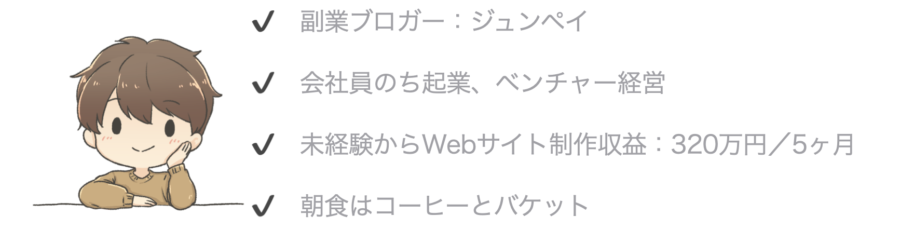
この記事を書いた人
※当ブログの情報は執筆時点のものであり、最新の情報は各サービスの公式サイトよりご確認ください。
※当ブログのリンクには広告が含まれる場合があります。
ブログのペルソナとは?
ブログのペルソナとは、記事を届けたい代表的な読者像を、具体的な一人として整理したものです。
たとえば「WordPress初心者」だけでは、知りたい内容が広すぎます。「初めて個人ブログを作り、管理画面の使い方がわからず、画像付きの手順を探している会社員」とすると、必要な説明が見えやすくなります。
人物を詳しく作ること自体が目的ではありません。「この記事は、どのような悩みを持つ人に、どの答えを渡すのか」を明確にするために使います。
Googleは、検索順位を操作するためではなく、既存または想定する読者に役立つ、人を第一にしたコンテンツを作るよう案内しています。ペルソナは、その読者を具体的に考えるための補助になります。
ペルソナとターゲットの違い
ターゲットは、記事を届けたい読者の範囲です。一方、ペルソナは、その範囲を代表する一人を具体化したものです。
| 項目 | ターゲット | ペルソナ |
|---|---|---|
| 考え方 | 読者の集団・範囲 | 代表的な一人 |
| 例 | ブログを始めたい30~50代 | 副業ブログを初めて作る40歳の会社員 |
| 主な用途 | テーマや市場を決める | 説明内容や言葉を決める |
両方は対立するものではありません。まずターゲットで範囲を決め、記事を書くときに代表読者としてペルソナを置くと整理しやすくなります。
ブログでペルソナを設定するメリット
- 記事で答える悩みを一つに絞りやすい
- 読者の知識に合う言葉を選べる
- 必要な具体例や画像を判断しやすい
- 見出しの順番が決めやすい
- 不要な説明を削りやすい
- 内部リンクや商品紹介を自然に配置しやすい
とくに初心者向けの記事では、書き手が当然だと思っている用語も、読者にはわからないことがあります。知識レベルを設定しておけば、説明を省きすぎる失敗を防げます。
ブログのペルソナを設定する5つの手順

1.記事の主題と検索キーワードを決める
最初に、記事で扱う主題と検索キーワードを一つ決めます。ペルソナはブログ全体で一人に固定するのではなく、記事ごとの検索目的に合わせて調整します。
関連語の探し方は、当ブログのラッコキーワードの使い方と魅力も参考にしてください。
2.検索する場面を考える
同じキーワードでも、検索する状況によって必要な答えは異なります。「今すぐ設定したい」「まず意味を知りたい」「複数の商品を比較したい」など、検索が必要になった場面を考えます。
- いつ検索するのか
- どの端末で読むのか
- 作業の途中か、情報収集の段階か
- 何に困って検索を始めたのか
- どこまで自分で試しているのか
3.悩みと知りたい答えを分ける
表面上の質問だけでなく、その背景にある悩みも整理します。たとえば「ブログのタイトルの付け方」を調べる人は、方法だけでなく、「検索結果で選ばれない」「内容を短く表せない」と悩んでいるかもしれません。
表面の質問:何をすればよいか
背景の悩み:なぜうまくいかないのか、どの失敗を避けたいのか
望む結果:記事を読んだあとに何ができるようになりたいか
4.記事に必要な情報だけを具体化する
年齢、職業、家族構成などは、記事の内容に影響する場合だけ設定します。操作手順の記事なら、利用端末、経験、現在の作業状況のほうが重要です。
反対に、子育てブログや定年後のブログなど、生活段階が検索目的に関係するテーマでは、年齢や家族状況が具体例の選び方に影響します。
5.記事のゴールを一文で決める
最後に「この記事を読んだ人が、何を判断または実行できれば完成か」を一文で決めます。
ゴールが明確なら、見出しを追加するときも、その説明が本当に必要か判断できます。見出し構成に迷った場合は、ブログ記事の基本構成とPREP法も参考にしてください。
初心者向けペルソナ設定テンプレート
- 記事のテーマ・主なキーワード
- どのような人が検索するか
- 検索する直前の状況
- すでに知っていること・試したこと
- いちばん困っていること
- 記事で知りたい答え
- 避けたい失敗や不安
- 読み終えたあとにできるようになること
氏名や趣味まで毎回作る必要はありません。記事の内容を判断するために必要な項目だけ書けば十分です。
ブログ記事を想定したペルソナの具体例
例として、「WordPressで画像を挿入する方法」という記事を考えます。
| 項目 | 設定例 |
|---|---|
| 読者 | 初めてWordPressブログを作った会社員 |
| 検索時の状況 | 記事を書いている途中で画像の入れ方がわからない |
| 知識 | 投稿画面は開けるが、ブロック操作には慣れていない |
| 悩み | 画像サイズや配置、代替テキストの意味もわからない |
| 知りたい答え | 画像を選択し、記事へ挿入して保存する手順 |
| 記事のゴール | 自分で画像を挿入し、適切な代替テキストを設定できる |
この設定なら、専門的な画像SEOの説明を長くするより、投稿画面の操作、推奨サイズ、代替テキストの書き方を順番に示すほうが役立つと判断できます。
ペルソナを記事構成へ反映する方法
- 導入文で読者の状況と悩みを示す
- 最初の見出しで用語や結論を説明する
- 読者の知識に合わせて手順を分ける
- 失敗しやすい点を注意ボックスで示す
- 記事のゴールにつながらない説明を削る
- 次に必要となる記事へ内部リンクを置く
AIを下書き作成に使う場合も、ペルソナの悩み、知識レベル、記事のゴールを指示に含めると、一般論だけの文章になりにくくなります。詳しい流れは、ChatGPTでブログ記事を書く方法をご覧ください。
ペルソナ設定で避けたい失敗
想像だけで細かく作り込む
根拠のない趣味、年収、休日の過ごし方まで決めても、記事内容の判断に使えなければ意味がありません。検索結果、読者からの質問、アクセス解析、自分の経験など、確認できる情報を基に調整します。
ブログ全体で一人に固定する
同じブログでも、記事ごとに読者の知識や検索状況は変わります。ブログ全体の中心読者を決めたうえで、各記事のペルソナを少しずつ調整しましょう。
ペルソナ以外の読者を排除する
ペルソナは説明を具体化するための基準です。その人物と完全に一致しない読者を拒むものではありません。多くの読者に共通する疑問には、わかりやすく答えます。
一度作ったまま見直さない
公開後に実際の検索語や質問を確認すると、想定と違う読者が訪れていることがあります。その場合はペルソナ、見出し、本文を見直します。改善方法は、ブログ記事のリライト方法も参考にしてください。
読者と価値を考えるための参考書
ペルソナ設定では、人物の属性だけでなく、「その人がどの価値を求めているか」を考えることが重要です。
『マクサン式Webライティング実践スキル大全』は、ブログ設計、読者に伝わる文章、SEOをまとめて学びたい場合の参考になります。
※以下の商品リンクにはアフィリエイト広告が含まれます。



ペルソナは仮説です。実際の検索語、問い合わせ、読者の反応と合わない場合は、記事公開後に修正してください。
まとめ:ペルソナは読者への答えを選ぶ基準

ブログのペルソナは、代表的な読者を具体化し、記事に必要な答えを選ぶために設定します。
- 記事のテーマとキーワードを決める
- 検索する場面を考える
- 悩みと知りたい答えを分ける
- 必要な情報だけを具体化する
- 記事のゴールを一文で決める
最初から完璧な人物像を作る必要はありません。まずは「どのような状況の人が、何に困り、記事を読んだあとに何ができればよいか」の3点を書き出してみましょう。公開後の検索語や反応を確認しながら、少しずつ現実の読者に近づけていくことが大切です。