
ConoHa WINGを契約すると、info@あなたのドメインのような独自ドメインのメールアドレスを作れます。ブログ名や屋号を含むメールは、問い合わせ対応や仕事の連絡先として使いやすいのが特徴です。
この記事では、WordPress初心者向けに、メールアドレスの作成からWebメール、スマートフォン・パソコンのメールソフトで使う前の確認事項まで順番に解説します。
※この記事にはConoHa WINGのアフィリエイト広告が含まれます。
- 独自ドメインメールを使うメリット
- ConoHa WINGでメールアドレスを作る手順
- Webメールとメールソフトで使う方法
- 送受信できないときの確認ポイント
- 迷惑メール対策と安全に運用するコツ
この記事を書いた人

当ブログの信頼性・成長記録(開く)
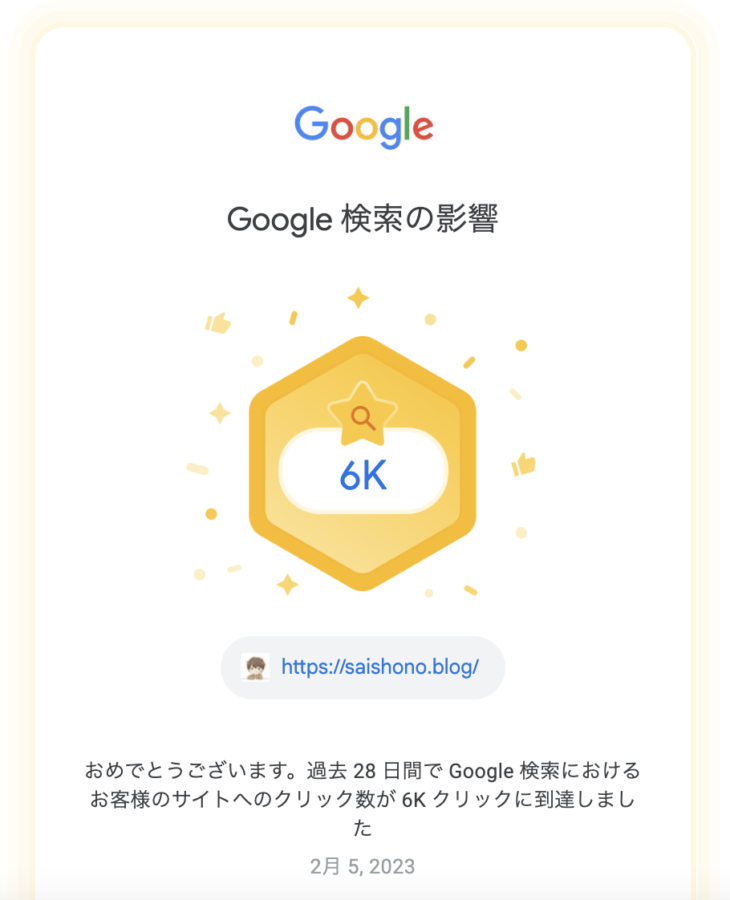
【2023年2月5日】
過去28日間でGoogle検索における当ブログへのクリック数が6K(6000)クリックに到達しました。
ConoHa WINGの独自ドメインメールとは
独自ドメインメールは、無料メールサービスのドメイン部分を、自分が取得したドメインに置き換えたメールアドレスです。たとえばドメインが「example.com」なら、info@example.comやcontact@example.comを作れます。
| 比較項目 | 独自ドメインメール | フリーメール |
|---|---|---|
| 例 | info@example.com | example@gmail.com |
| ブランド表示 | ブログ名・屋号とそろえやすい | サービス名が入る |
| 主な用途 | 問い合わせ・仕事の連絡 | 個人利用・予備連絡先 |
| 管理 | サーバー契約とドメインが必要 | アカウント登録のみ |
フリーメールが悪いわけではありません。個人用とブログ運営用を分けたい人や、読者にわかりやすい連絡先を用意したい人に、独自ドメインメールが向いています。
》ConoHa WING 公式サイトへ《
メールアドレスを作る前の準備
先に、使いたい独自ドメインがConoHa WINGへ追加されていることを確認します。まだ設定していない場合は、ConoHa WINGに独自ドメインを設定する方法から進めてください。
準備するもの
- ConoHa WINGに設定済みの独自ドメイン
- 作りたいアドレス名(info、contactなど)
- 第三者に推測されにくいパスワード
- 必要に応じて転送先にするメールアドレス
ConoHa WINGでメールアドレスを作る手順
1.メール管理を開く
ConoHa WINGのコントロールパネルへログインし、上部で「WING」を選択します。左メニューの「メール管理」から「メール設定」を開き、対象ドメインを選びます。
2.メールアドレスを追加する
「メールアドレス」の画面で追加ボタンを押し、@より前の文字列、パスワード、メールボックス容量を入力します。入力後に保存し、一覧へ新しいアドレスが表示されれば作成完了です。
注意
「admin」「support」など推測されやすい名前を公開すると、迷惑メールが届く場合があります。用途が伝わり、管理しやすい名前を選びましょう。パスワードはWordPressやConoHaアカウントと使い回さないことも大切です。
3.作成直後に送受信を確認する
別のメールアドレスからテストメールを送り、受信できるか確認します。作成したアドレスから返信し、送信側の迷惑メールフォルダーも確認しておくと安心です。
Webメールで送受信する方法
メールソフトを設定する前でも、ConoHa WINGのWebメールを使えばブラウザーから送受信できます。コントロールパネルのメール管理からWebメールを開き、作成したメールアドレス全体とパスワードでログインします。
まずWebメールで送受信できるかを確認しておくと、メールソフト側で問題が起きたときに原因を切り分けやすくなります。
》ConoHa WING 公式サイトへ《
スマホ・パソコンのメールソフトで使う方法
Gmailアプリ、Outlook、iPhoneのメールなどで利用するときは、ConoHa WINGに表示されるメールサーバー情報を確認し、受信サーバーと送信サーバーを登録します。
- コントロールパネルでメールサーバー情報を確認する
- メールソフトで「その他」または手動設定を選ぶ
- ユーザー名にメールアドレス全体を入力する
- 受信・送信サーバー、暗号化方式、ポート番号を公式表示どおり入力する
- 送信認証を有効にしてテストする
サーバー名やポート番号は、契約環境や利用するソフトに合わせて、ConoHa WING公式サポートのメール設定ガイドで確認してください。古い記事の数値をそのまま入力しないほうが安全です。
作っておくと便利なメールアドレス
| アドレス例 | 用途 |
|---|---|
| info@ | 総合案内 |
| contact@ | 問い合わせ受付 |
| support@ | 利用者サポート |
| name@ | 運営者個人の連絡 |
最初から大量に作る必要はありません。初心者は、公開窓口用と管理用を分ける程度から始めると整理しやすいです。
送受信できないときの確認ポイント
- ユーザー名がメールアドレス全体になっているか
- パスワードに入力ミスがないか
- 受信・送信サーバー名とポート番号が正しいか
- SSL/TLSと送信認証の設定が公式案内どおりか
- メールボックス容量が上限に達していないか
- 迷惑メールフォルダーや受信拒否設定に入っていないか
- 独自ドメインのDNS・MXレコードが正しいか
切り分けのポイント
Webメールでは送受信できるのにメールソフトで失敗する場合は、メールソフト側の設定を見直します。Webメールでも失敗する場合は、アドレス・容量・ドメイン設定を確認し、解決しなければConoHaサポートへ問い合わせましょう。
迷惑メール対策と安全に使うコツ
独自ドメインメールは、作成後の管理も重要です。迷惑メールフィルターを利用し、公開用アドレスに届いた不審な添付ファイルやリンクは開かないようにします。
- 長く複雑なパスワードを設定する
- SPF・DKIMなどの送信ドメイン認証を公式手順で設定する
- 不要になったアドレスや転送設定を整理する
- 問い合わせフォームの送信元アドレスをドメインと合わせる
- 重要なメールは別の場所にも保管する
WordPress側のSSL設定も確認しておくと、問い合わせフォームを含むサイト全体を安全に運用しやすくなります。詳しくはConoHa WINGのSSL設定方法をご覧ください。
まとめ|独自ドメインメールを作って連絡先を整えよう

ConoHa WINGでは、独自ドメインを追加したあと、コントロールパネルから用途に合うメールアドレスを作成できます。作成後はWebメールでテストし、その後にスマホやパソコンへ設定すると、問題が起きたときに原因を見つけやすくなります。
これから契約する人は、サーバー申込み後に必要な作業をConoHa WING契約後の初期設定で確認しておきましょう。
ConoHa WINGの料金・機能・設定方法をまとめて確認したい方は、ConoHa WING完全ガイドをご覧ください。
》ConoHa WING 公式サイトへ《