

WordPressをサブディレクトリに置いたまま、公開サイトをドメイン直下のURLで表示する方法を解説します。これはサイトアドレスの表示方法を整える設定で、WordPressの設置場所を完全に隠すセキュリティ対策ではありません。
WordPressアドレスは本体ファイルの場所、サイトアドレスは読者がアクセスする公開URLです。通常は同じ値で問題ありません。サブディレクトリ付きのURLでも、希望する公開URLなら変更は不要です。
本記事は単一サイトで、WordPress本体がすでにサブディレクトリにある場合を対象にします。ドメイン変更・HTTPS化・マルチサイトの移行は別の作業です。
WordPress公式のディレクトリ設定手順を2026年9月15日に確認しました。以下の.htaccess例はApache向けです。nginx・IISなどはサーバーに対応した公式手順を確認してください。
- WordPressサイトでサブディレクトリがURLに表示されない方法
- サーバー上にあるファイルのダウンロード/アップロード、編集に役立つツール
変更前にファイルとデータベースのバックアップを取ってください。現在の両URLを記録し、管理画面に入れなくても元へ戻せるファイルマネージャーやFTP接続を確認します。ルートに別サイトや既存ファイルがある場合は、上書き・削除せず管理者に確認してください。
この記事を書いた人

※当ブログの情報は執筆時点のものであり、最新の情報は各サービスの公式サイトよりご確認ください。
※当ブログのリンクには広告が含まれる場合があります。
「サブディレクトリをURLに表示しない」とは
当ブログのURLを例にすると
https://saishono.blog/test1/ ではなく
https://saishono.blog/ にアクセスするとトップページが表示される
※ test1という名前のサブディレクトリにWordPressをインストールした場合
今回は、https://saishono.blog/ というドメインのサブディレクトリ「test1」にWordPress(ワードプレス)をインストールしたとします。
何もしなければ、https://saishono.blog/test1/ にアクセスするとサイトのトップページが表示されます。
これを、サブディレクトリのtest1を外したURL(https://saishono.blog/)にアクセスしたとき、サイトのトップページが表示されるようにします。
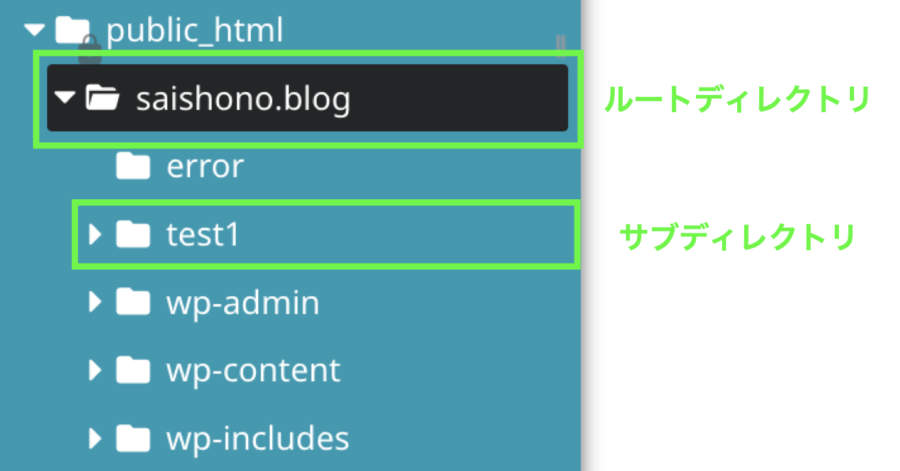
▼ルートディレクトリ、サブディレクトリとは
サーバー上のファイルをダウンロード/アップロードする方法
WordPress(ワードプレス)をサブディレクトリにインストールすると、サブディレクトリに「index.php」と「.htaccess」というファイルが作成されます。
このサーバー上の「index.php」と「.htaccess」を編集するためにダウンロード/アップロードします。
サーバーにあるファイルのダウンロード/アップロード方法は、レンタルサーバーで用意されているファイルマネージャーを使ってもいいですし、FTPソフトを使ってもかまいません。
 ジュンペイ
ジュンペイFTPソフトはFileZillaが有名です
▼FTPソフトの設定と使い方
サーバー上のファイルを編集する方法
ダウンロードした「index.php」「.htaccess」ファイルを編集するにはコードエディタが便利です。
ジュンペイコードエディタはVSCodeがおすすめです
▼コードエディタの設定と使い方
サブディレクトリをURLに表示しない設定の手順
サブディレクトリをURLに表示しない設定の手順は次のとおりです。
- WordPressの管理画面でサブディレクトリを消す
- index.phpファイルの編集とアップロード
- .htaccessファイルの編集とアップロード
- Webサイトにアクセスして確認する
1つずつ見ていきますね。
WordPressの管理画面でサブディレクトリを消す
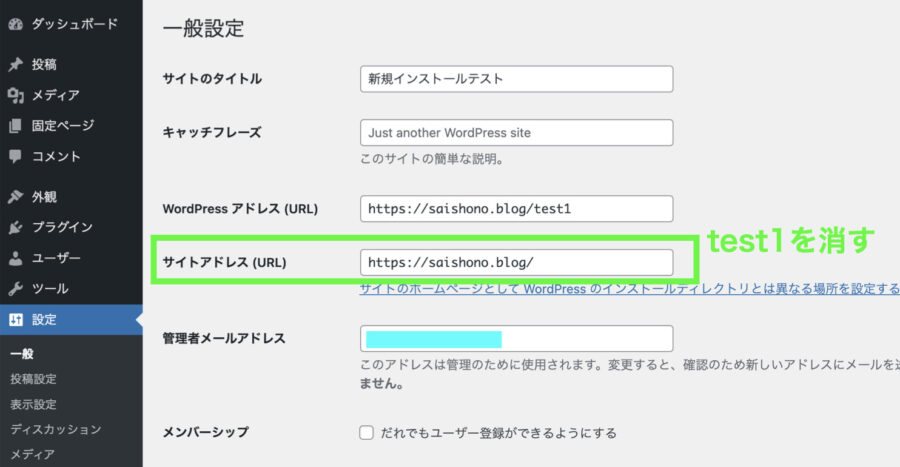
WordPress(ワードプレス)の管理画面にログインします。
①管理画面の左側にあるメニュー[設定]⇒[一般]をクリックします。
②一般設定画面の項目「サイトアドレス(URL)」にあるサブディレクトリ「test1」を消します。
③設定を保存します。
一般設定画面の項目「WordPressアドレス(URL)」にある「test1」はそのまま残します。
index.phpファイルの編集とアップロード
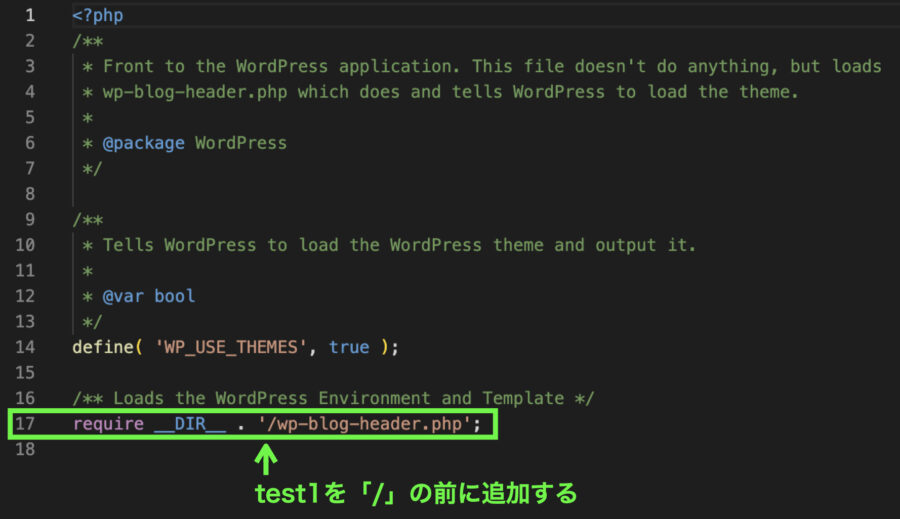
サーバーのtest1フォルダにあるindex.phpをコピーして開きます。元ファイルは移動・削除せず残し、編集したコピーだけをルートへアップロードします。
require __DIR__ . '/wp-blog-header.php';上記のコードを探して、パスの先頭の「/」を残し、その後に「test1/」を追加します。
追加すると、次のようになります。
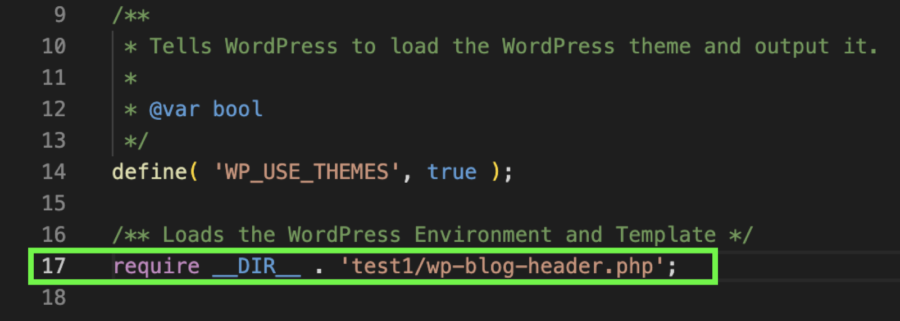
index.php ファイルを保存してサーバーにアップロードします。
アップロード先は、サブディレクトリではなくルートディレクトリにします。
変更内容のまとめ
| 【変更前】 | ‘/wp-blog-header.php’; |
| 【変更後】 | ‘/各自のサブディレクトリ名/wp-blog-header.php’; |
.htaccessファイルの編集とアップロード
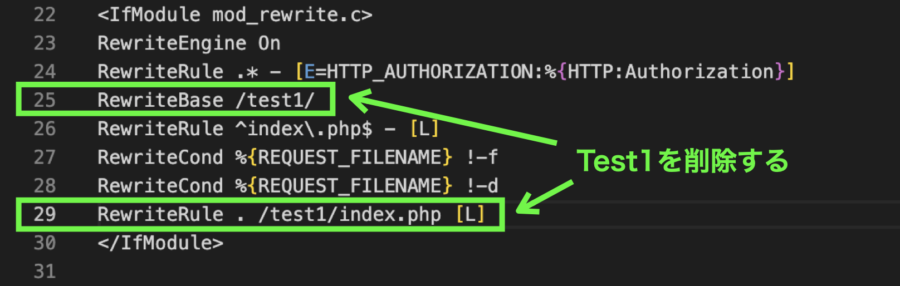
Apache環境では、test1フォルダの.htaccessをコピーして開きます。元ファイルを残し、ルート側の既存.htaccessもバックアップします。独自のリダイレクトやセキュリティ設定を一括で置き換えないでください。
RewriteBase /test1/

RewriteRule . /test1/index.php [L]以下はルート側のWordPress用ルールの変更例です。パーマリンク設定を保存すると.htaccessが更新される場合があります。書き込みできない場合は表示されるルールを確認し、ルート側のコピーだけを編集します。
削除すると、次のようになります。
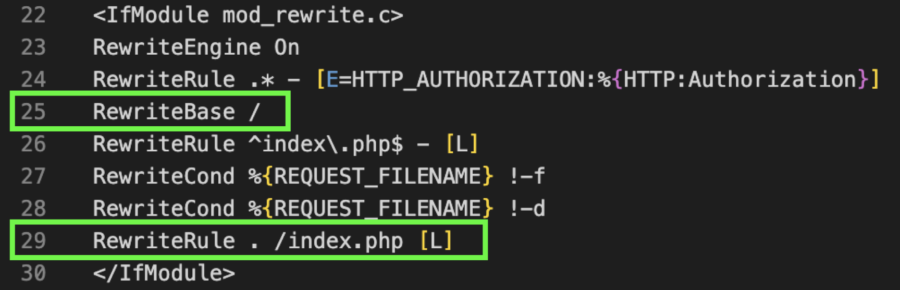
.htaccess ファイルを保存してサーバーにアップロードします。
アップロード先は、サブディレクトリではなくルートディレクトリにします。
変更内容のまとめ
| 【変更前】 | RewriteBase /各自のサブディレクト名/ RewriteRule . /各自のサブディレクトリ名/index.php [L] |
| 【変更後】 | RewriteBase / RewriteRule . /index.php [L] |
Webサイトにアクセスして確認する

上記の設定をしたのち、Webサイトにアクセスしてみます。
公開URLでトップページだけでなく、個別記事、画像、お問い合わせ、管理画面へのログインも確認します。パーマリンク設定を再保存し、キャッシュを更新してください。表示できない場合は、記録したURLとバックアップしたファイルに戻します。
なお、WordPress(ワードプレス)のログインURLと管理画面URLは、サブディレクトリがあるもの(例では https://saishono.blog/test1/wp-admin/)になります。
ジュンペイWordPressログインURLのセキュリティ対策は下記の記事をご覧ください
▼WordPressログインURLを変更する方法
ルートにindex.htmlがあっても、無条件に削除しないでください。表示の優先順位はサーバー設定次第です。既存サイトで使っていないことを確認し、必要ならバックアップ後に退避します。
公開済み記事のURLが変わる場合は、旧URLから対応する新URLへの301転送と内部リンクの更新も必要です。WordPressのパーマリンク設定と変更時の注意点、WordPressブログの始め方・設定ガイドも参考にしてください。